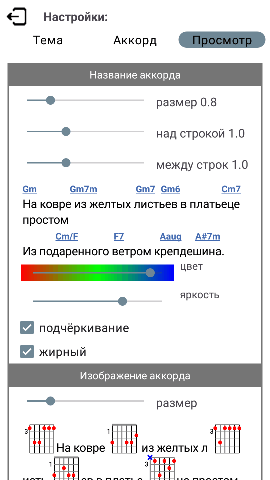
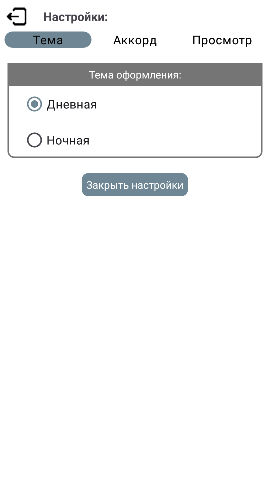
Спецкоды - это текст, заключённый в квадратные скобки. Он даёт программе команды на изменение текста заметки.
[Название аккорда]
Если в тексте встречается этот спецкод, например [Am], то приложение воспринимает его как аккорд и располагает над основным текстом.
[Паттерн название_аккорда]
Если в начале заметки встречается этот спецкод, например [577655 Am], то приложение воспринимает его как замену положения пальцев для аккорда (в примере Am) на положение паттерна.
Паттерн - это 6 цифр, показывающие на какой струне зажимается лад гитары. Первая цифра - это шестая струна, вторая - пятая и т.д. до первой. Например, паттерн "022100" - означает, что шестая струна не зажимается - открытая (0), пятая струна зажимается на втором ладу, четвертая - на втором, третья - на первом, вторая - открытая, первая - открытая. Если струна не играется, мьютится, то вмето цифры ставится x, например, "xx0231"
[tone x]
где x - число от 0 до 11. Это изменение тона на число x. Поскольку понижение тона - это одно и то же, что повышение, то для простоты есть смысл указывать только повышение.
[Куплет]
Если в тексте песни есть слово "Куплет" в начале какого-нибудь куплета, то, встретив этот спецкод, приложение расставит аккорды в нижерасположенном куплете.
[Припев]
Если в тексте песни есть слово "Припев" в начале какого-ниюудь припева, то, встретив этот спецкод, приложение вставит этот припев.
То есть, [Куплет] вставляет только аккорды, [Припев] - припев полностью.
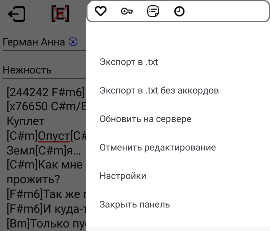
Спецкоды можно устанавливать вручную, прямо в тексте. Чтобы не возиться с квадратными скобками "[]", двойное нажатие на круглую скобку "(" автоматически устанавливает в тексте "[]"
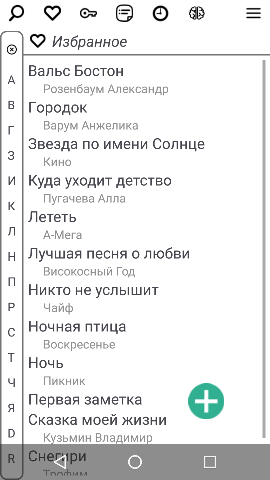
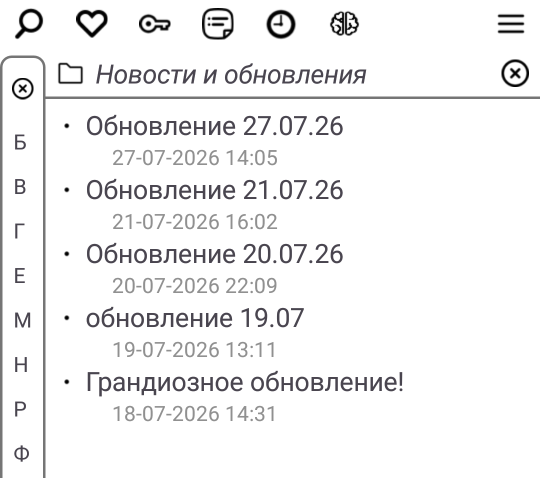
 Поиск
Поиск Избранное
 Личное
 Заметки
 ToDo
ToDo Черновик
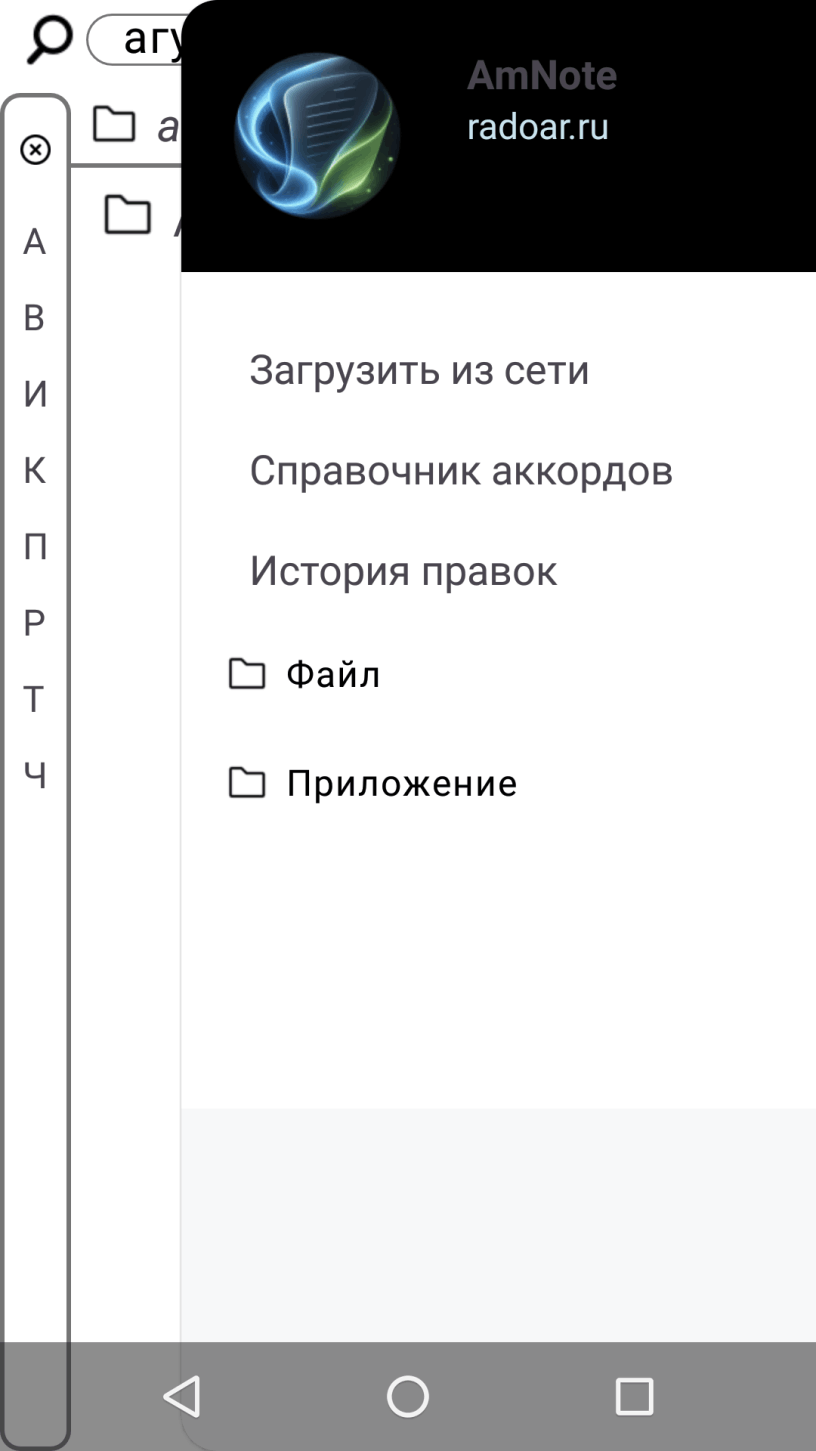
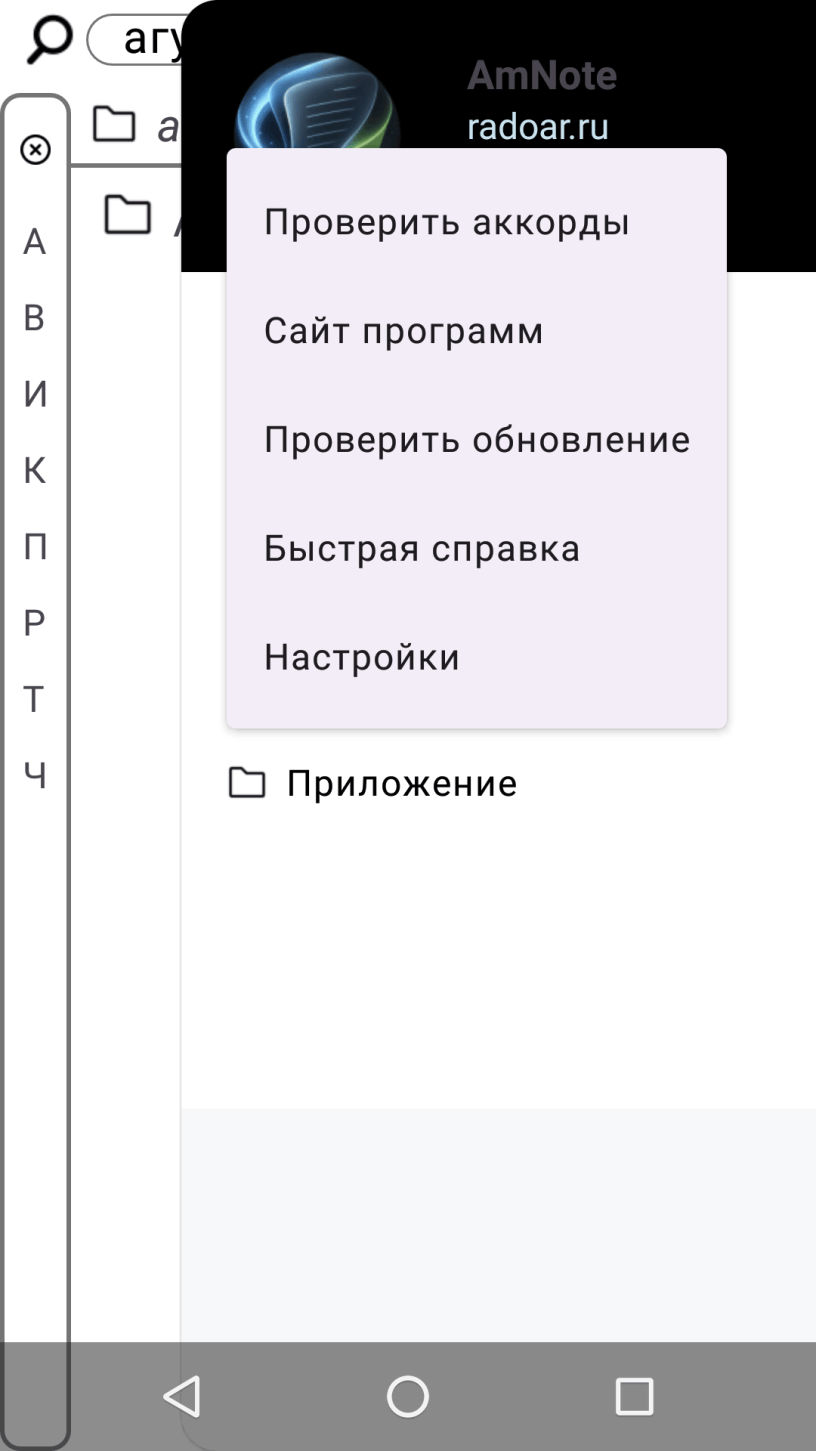
 Меню
Меню Панель букв можно закрыть нажав на значёк "Закрыть"
 а затем закрепить эту панель нажав на "Пин"
 Добавить новую песню.
 для начала поиска.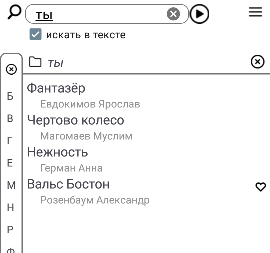


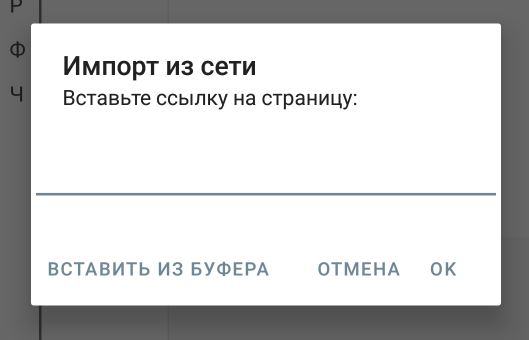
 Загрузить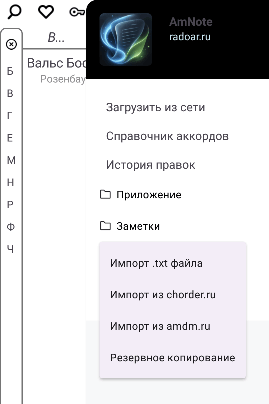
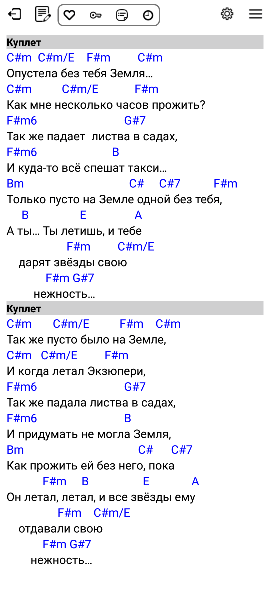
 Выйти из просмотра к списку заметок.
 Перейти к редактированию заметки (см. "Редактирование заметки)
 Открыть дополнительные параметры
 Увеличить шрифт
  Уменьшить шрифт
  Увеличить тональность (устанавливает спецкод, см. "Спецкоды")
 Уменьшить тональность (устанавливает спецкод, см. "Спецкоды")
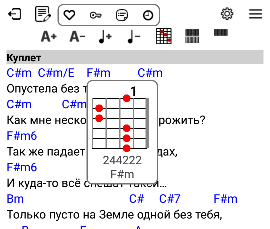
 Просмотр песни, где вместо текстового обозначения аккорда, например "Am", показаны аппликатуры.
 Если надо посмотреть все аппликатуры аккордов песни
 Выводит все аппликатуры аккорды сверху основного текста.
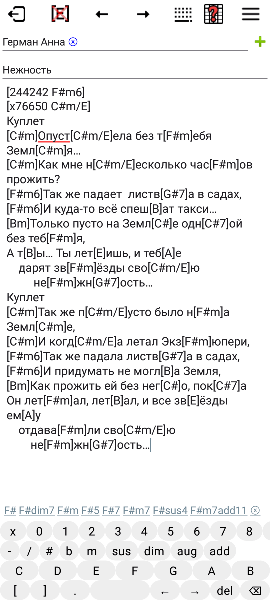
 Удалить спецкод (аккорд)
 Передвинуть спецкод (аккорд) на букву влево
 Передвинуть спецкод (аккорд) на букву вправо
 Изменить стандартную клавиатуру на клавиатуру для ввода аккордов. После нажатия, появляется кастомная клавиатура (как на картинке) и значёк меняется на:
 Изменить кастомную клавиатуру на обычную.
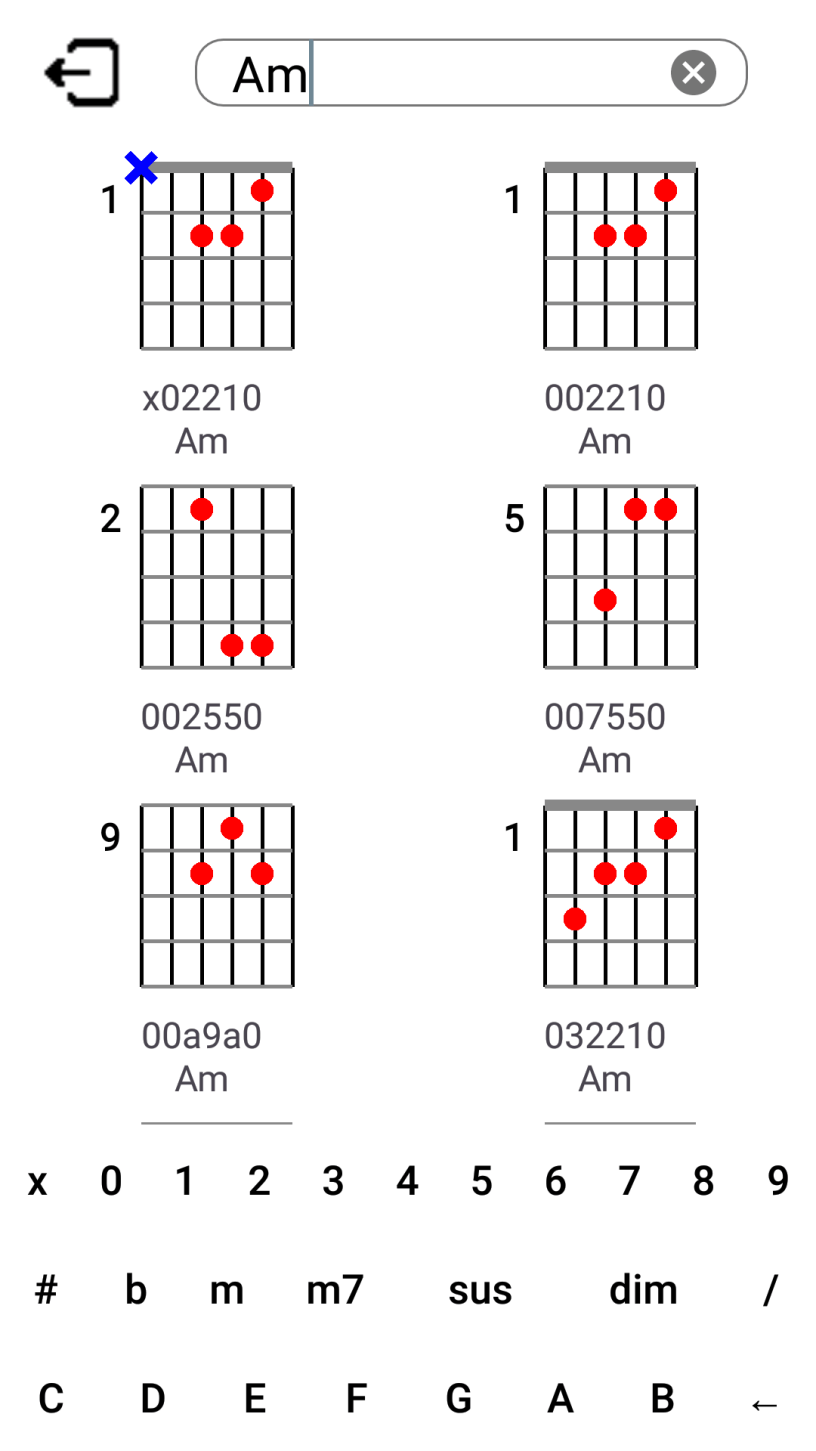
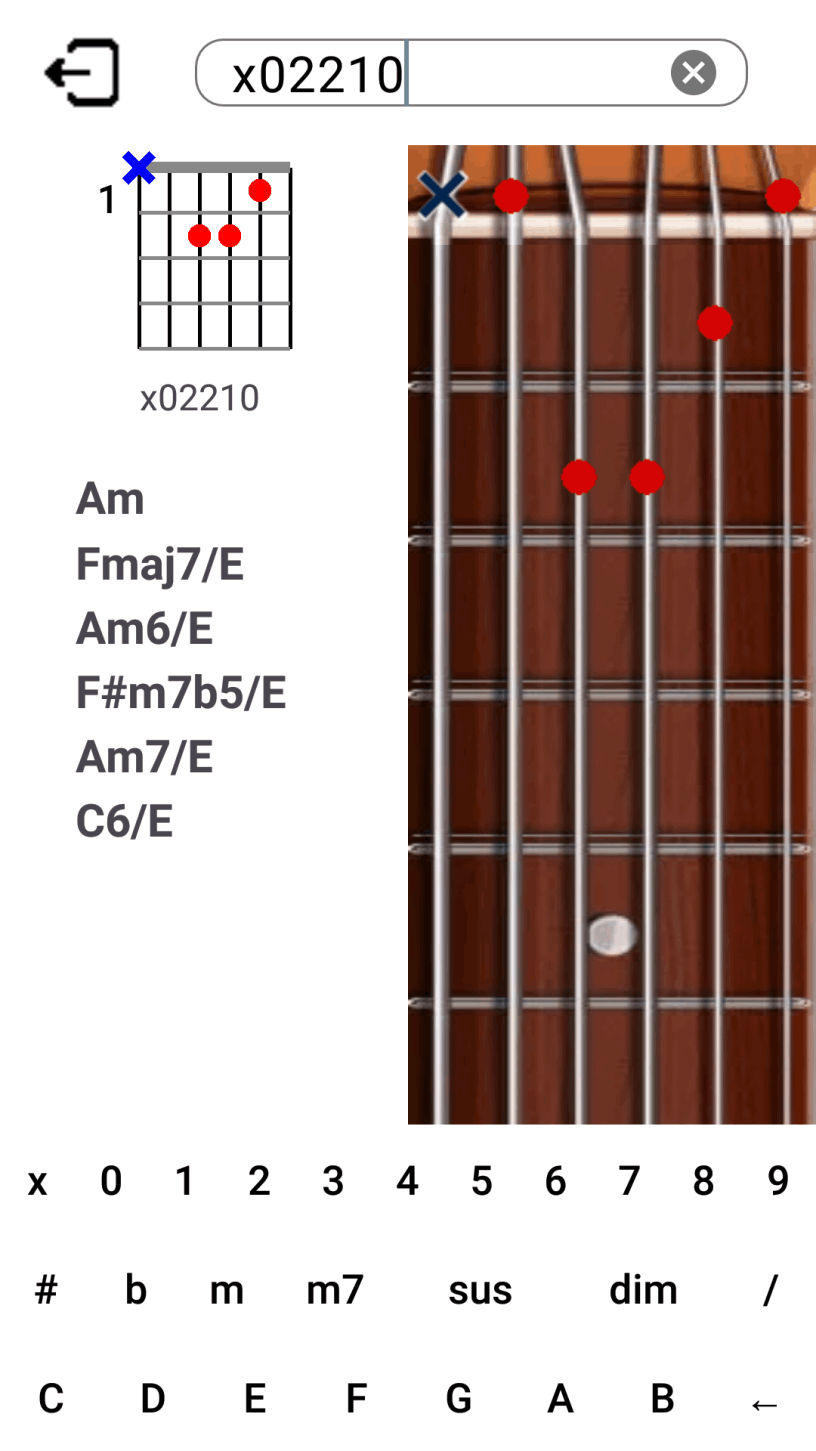
 Открыть справочник аккордов (см. "Справочник аккордов")